Cloudflare Email Routing:用你的網域別名管理註冊信箱
- Allen Shi
- Cloudflare,雲端服務
- 04 Oct, 2026
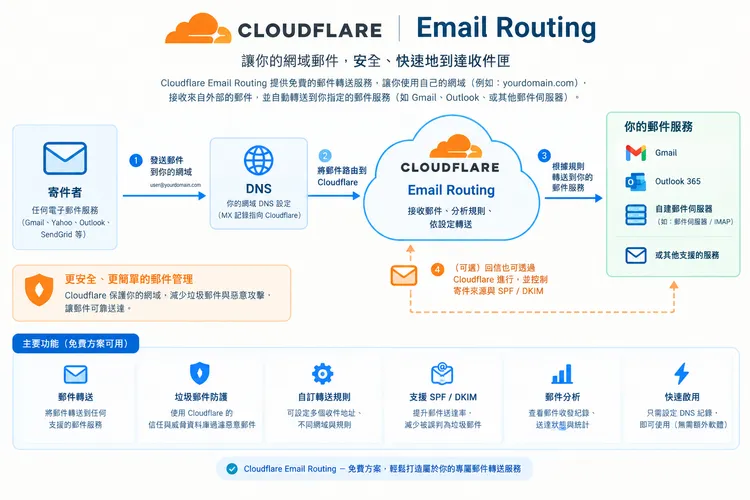
Cloudflare Email Routing 適合用來管理網域別名:信件寄到 shop@yourdomain.com 或其他自訂地址後,再轉寄到同一個主要信箱 (allen@gmail.com)。
這種做法不需要為每個服務建立獨立信箱,也能在某個地址開始收到垃圾信時,快速找出來源並單獨停用。本文只聚焦 Email Routing 的設定與維護,不延伸介紹 Cloudflare 的其他產品。
Email Routing 是代收轉寄服務,不是完整信箱。本文以 2026 年 10 月 Cloudflare 官方文件為準;控制台名稱和方案限制仍可能調整。
Email Routing 能做什麼
Email Routing 是「代收再轉寄」,不是完整的信箱服務。Cloudflare 會接收寄到你網域的信件,再依規則轉發到已驗證的目的地址。它不提供一般信箱的收件匣、SMTP 寄信或完整郵件管理介面。
這種模式適合幾種用途:
- 為購物、論壇、軟體服務各自使用一個地址,方便追蹤資料來源。
- 為個人網站建立
shop@yourdomain.com等公開地址。 - 某個別名開始收到垃圾信時,單獨停用或丟棄,不必更換主要信箱。
這裡所謂的「無限別名」,是指 Catch-all 可以接住任意前綴,不是建立了無限個獨立信箱,也不代表可以繞過服務商的寄信或反垃圾郵件限制。
建立網域與目的地址
1. 準備網域和目的信箱
你需要一個由 Cloudflare 管理 DNS 的網域,以及一個實際收信的目的地址,例如 Gmail 或公司信箱。網域註冊費仍要支付;Email Routing 的接收轉寄與已驗證目的地址在目前方案中可使用免費額度,但不代表網域、其他 Workers 或郵件寄送功能都免費。
如果網域目前已有郵件服務,先確認 MX 記錄。Email Routing 需要接管收信的 MX 記錄,與既有 Google Workspace、Microsoft 365 或其他郵件主機通常不能同時當作同一網域的主要收信入口。要保留既有郵件服務時,應先設計子網域,例如 inbox.example.com,不要直接改根網域。
2. 在控制台啟用 Email Routing
- 登入 Cloudflare Dashboard。
- 選擇帳號與網域,前往 Compute > Email Service > Email Routing。
- 選擇 Get started 或 Onboard domain。
- 在 Destination addresses 新增主要收件信箱。
- 開啟目的信箱收到的驗證信,完成驗證。
完成驗證後,Cloudflare 會在網域上建立收信所需的 MX 記錄,並依 Email Routing 的需求加入 SPF TXT 記錄。若頁面提示 DNS 記錄與既有設定衝突,不要直接覆蓋;先確認目前網域是否已經有其他郵件服務。
官方步驟可參考 Route emails 與 Email Routing pricing。
建立第一條轉寄規則
Cloudflare 官方的基本流程是先建立一條指定地址的轉寄規則。Catch-all 是額外的全域規則,會接收寄到網域、但沒有符合其他規則的地址;不需要接收所有未知地址時,不應直接開啟它。
- 在 Cloudflare Dashboard 前往 Compute > Email Service > Email Routing。
- 選擇要建立地址的網域。
- 開啟 Routing Rules 分頁。
- 點擊 Create routing rule。
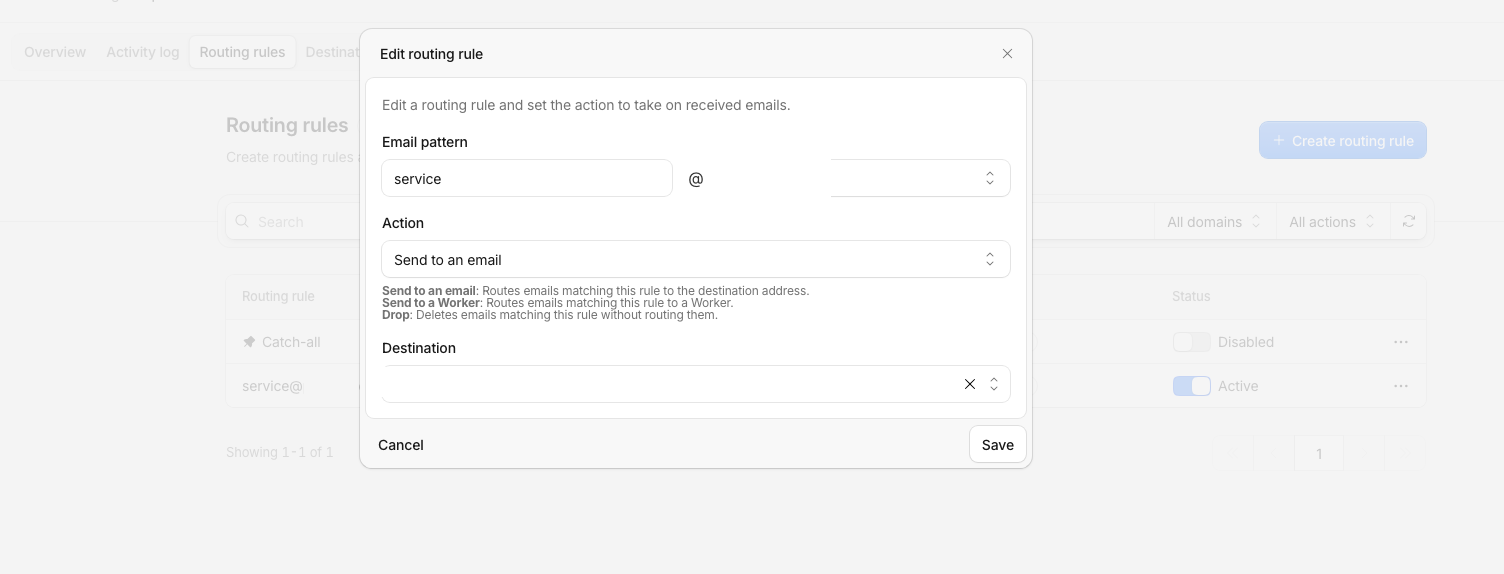
- 在 Email pattern 輸入地址的 local part。例如要建立
service@example.com,輸入service,再選擇example.com。 - Action 選擇 Send to an email。
- 在 Destination 選擇已驗證的目的地址。
- 點擊 Save。
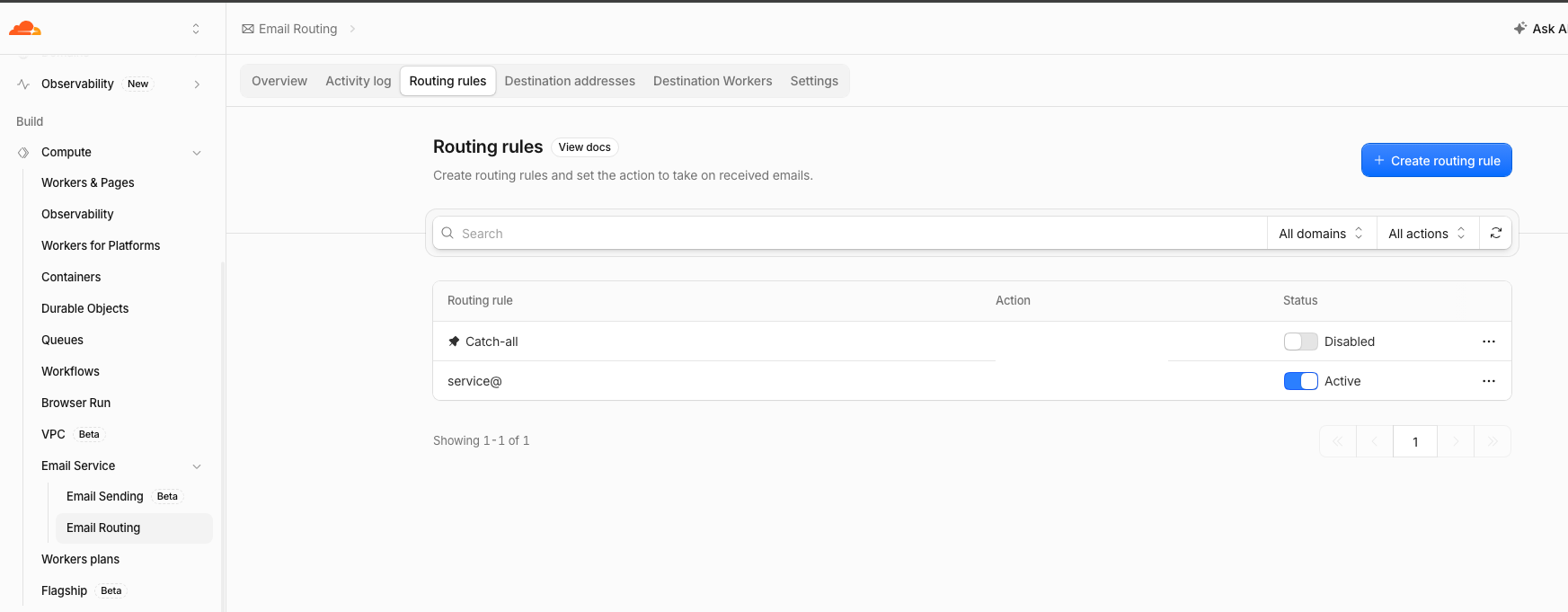
Routing rules 頁面可以查看 Catch-all 與個別地址規則的啟用狀態。
需要時再啟用 Catch-all
如果確實要讓所有寄到該網域的地址都轉寄到同一個目的地:
- 在 Email Routing 頁面開啟 Routing Rules。
- 將 Catch-all rule 啟用,確認狀態顯示為 Active。
- 在 Catch-all 的 Action 下拉選單選擇要執行的動作,例如 Send to an email。
- 按下 Save。
Catch-all 不需要另外輸入每個別名的 local part;它會處理未被其他規則匹配的地址,也包含拼字錯誤或尚未建立的地址。若只想管理幾個固定別名,維持 Catch-all 關閉,使用上面的個別轉寄規則即可。
測試時,請從不同於目的地址的另一個信箱寄信到新建立的地址,例如 service@example.com,再到目的信箱確認是否收到轉寄內容。部分郵件服務商會丟棄「從同一個帳號寄出、又轉寄回同一個帳號」的測試信。
垃圾信處理與資料外洩判讀
當某個別名收到與原本用途無關的廣告或詐騙信時,先查看郵件的 To、Delivered-To 或原始郵件標頭,確認信件實際送達哪個別名。這可以提供線索,但不能直接證明某個平台發生資料外洩,因為地址也可能被猜測、爬取或由合作夥伴取得。
確認不再需要的別名後,在 Routing Rules 建立較高優先序的規則,將該地址的 Action 設為 Drop。先用測試信確認規則順序,再停用 Catch-all;否則停用 Catch-all 會連未列出的其他地址一起收不到。
自訂規則可以指定收件地址、轉寄目的地,或改用 Drop 丟棄信件。
另外,Email Routing 只處理收件與轉寄。你在 Gmail 直接按回覆時,寄件人通常仍會是 Gmail 地址;若需要用網域地址寄信,必須另外配置 Gmail「以其他地址寄送」、SMTP 或 Cloudflare Email Sending,並處理 SPF、DKIM、DMARC 與寄件信譽。不要把 Email Routing 當成寄信服務。
常見故障與回復方式
收不到信
先檢查目的地址是否完成驗證,再檢查網域 MX 是否指向 Cloudflare 的郵件服務。若最近切換過 Google Workspace 或其他郵件供應商,確認 DNS 沒有殘留互相衝突的 MX 記錄。接著查看 Email Routing 的活動紀錄與寄件端的退信內容。
Catch-all 沒有命中
確認 Catch-all 狀態是 Active,再確認是否有一條更具體的規則先匹配該地址。測試時不要只寄到已經存在的自訂規則地址,應使用新的隨機前綴。
轉寄後被 Gmail 丟進垃圾信
這通常是原始寄件信譽、轉寄鏈或郵件驗證造成,不是重新設定 SPF 就能解決。保留原始標頭、檢查 SPF/DKIM/DMARC 結果,必要時在收件端建立合理的篩選規則;不要為了讓信件進收件匣而全面放寬垃圾郵件防護。
要停用或回復既有郵件服務
先記錄原本的 MX、TXT 與相關郵件設定,再停用 Email Routing,最後恢復原 MX。DNS TTL 期間仍可能有郵件送往不同入口,因此切換前後要保留觀測時間,不要在同一時間刪除所有記錄。
一個可維護的使用方式
把每個別名當成一個可撤銷的識別碼,而不是永久信箱。建議至少維護一份簡單清單,記錄:
- 別名與註冊服務。
- 建立日期與用途。
- 是否仍在使用。
- 最近一次收到異常信件的日期。
- 停用或 Drop 的原因。
每月檢查一次轉寄活動紀錄,統計未知寄件者、被停用別名的命中次數,以及重要通知是否仍能正常送達。這些數據比「我好像少收到垃圾信」更適合用來判斷設定是否有效。
結語
如果你的目標是管理註冊信箱,從一個子網域、一個已驗證目的地址和一條 Catch-all 規則開始就夠了。先確認收信、轉寄和停用流程都正常,再逐步增加自訂規則,日後維護會比較單純。