這篇重點只做一件事:
讓你真的會用 AI 做「文字生圖(Text-to-Image)」和「圖生圖(Image-to-Image)」。
我先根據官方文件(OpenAI、Midjourney、Adobe Firefly)整理後,再把流程改成新手可直接跟著做的版本。
你看完會得到什麼
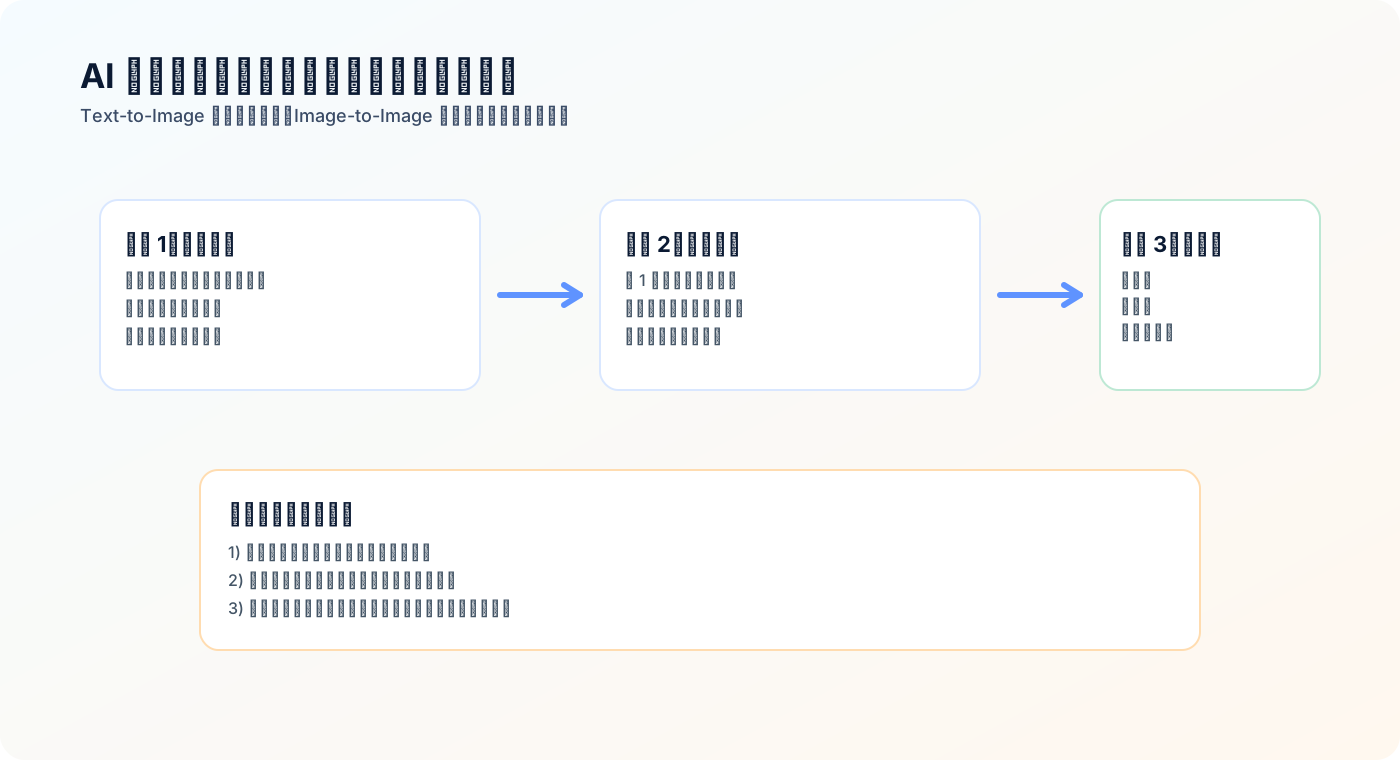
- 你會懂:文字生圖與圖生圖的差異
- 你會做:一個完整「草圖 -> 精修 -> 上架」流程
- 你會有:可直接複製的 Prompt 模板(含文字生圖/圖生圖)
先懂的名詞(每個 2 句內)
- 文字生圖(Text-to-Image):只靠文字描述生成圖片。適合探索創意方向和快速出草圖。
- 圖生圖(Image-to-Image):先給一張原圖,再讓模型做風格或細節變化。適合做一致性與精修。
- Prompt:你給模型的需求規格。越清楚描述主體、場景、風格、構圖,結果越穩定。
- 參考圖:你希望模型「靠近」的視覺方向。它能降低風格飄移。
- 品牌一致性:顏色、排版、人物風格要能連續。這是商業素材最重要的驗收點。
文字生圖怎麼做(新手版)
步驟
- 先定義用途:社群貼文、Banner、簡報封面
- 寫 1 段主 Prompt:主體 + 場景 + 風格 + 光線 + 構圖
- 一次產 4 張版本,先選方向再微調
- 只改 1 到 2 個參數重跑(不要一次改太多)
可直接複製的文字生圖 Prompt
任務:產生一張「AI 學習地圖」社群主視覺。
主體:一杯咖啡、科技感線條、學習路徑節點。
場景:明亮白底、清楚分區、資訊圖表風格。
風格:乾淨、現代、可讀性高,不要過度花俏。
構圖:16:9,主標題置中,三個步驟區塊由左到右排列。
色彩:淺藍 + 暖橘,符合品牌調性。

輸出:
1) 4 張不同構圖版本
2) 每張附一句設計說明
3) 保留可放文字的留白區域

限制:
- 不要雜訊背景
- 不要不可讀的小字
- 不要使用侵權商標與名人肖像
圖生圖怎麼做(精修版)
什麼時候該用圖生圖
- 你已經有一張方向正確的圖,只想改色調/材質/背景
- 你要保持角色或構圖一致,但換不同版位
- 你要做 A/B 版本,但不想整張重來
可直接複製的圖生圖 Prompt
任務:基於這張原圖做圖生圖精修。
保留:主體位置、主標題區塊、整體構圖比例。
調整:
1) 背景改成更乾淨的淺色漸層
2) 咖啡杯外框更清晰
3) 科技線條密度降低 20%,避免雜亂
4) 留出右下角 CTA 區塊

輸出:
- 3 個版本(保守版 / 平衡版 / 高對比版)
- 16:9 與 1:1 各一組
工具建議(你可以直接用)
- ChatGPT Image:適合從文字快速出概念圖,並做多輪對話調整。
- Gemini(Nano Banana):適合用範例庫快速找靈感,再複製 prompt 實作。
Nano Banana 參考頁:
https://nanobanana-prompt.manus.space/
可直接複製的範例 Prompt(給使用者貼上就能跑)
範例 1:極簡咖啡廳(文字生圖)
Minimalist coffee shop interior, white walls, light wood furniture, large windows with natural sunlight, potted plants, clean lines, architectural photography, bright and airy, 16:9, high resolution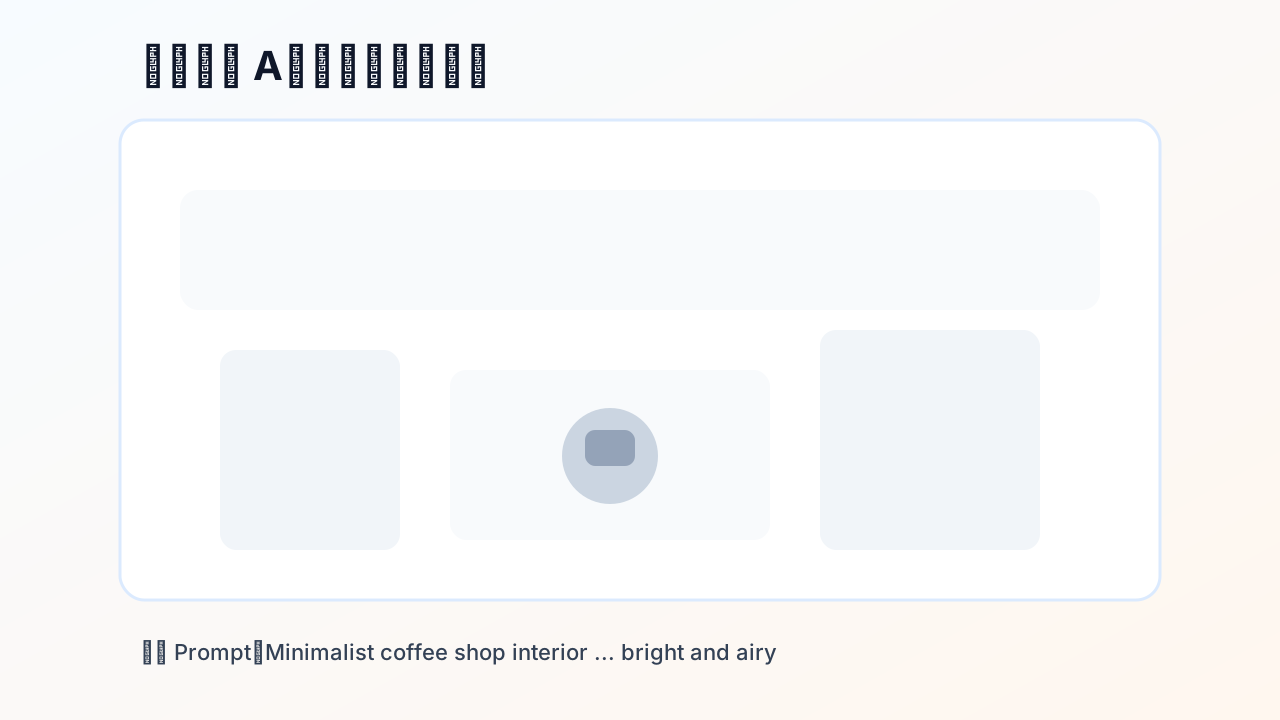
範例 2:未來城市夜景(文字生圖)
Futuristic cyberpunk city street at night, neon lights, rain reflections on wet pavement, towering skyscrapers with holographic advertisements, cinematic lighting, highly detailed, photorealistic, 8k
範例 3:產品海報(文字生圖,商業用途)
Professional product hero shot of a premium coffee cup on a clean studio background, soft rim lighting, subtle steam, elegant composition, ample negative space for headline text, commercial advertising style, 4k範例 4:圖生圖精修(把原圖改成品牌視覺)
Use the uploaded image as base composition. Keep the cup position and overall layout. Change background to a bright blue gradient, simplify distracting details, improve edge sharpness, add a clean empty area on the right for CTA text, maintain premium and modern style.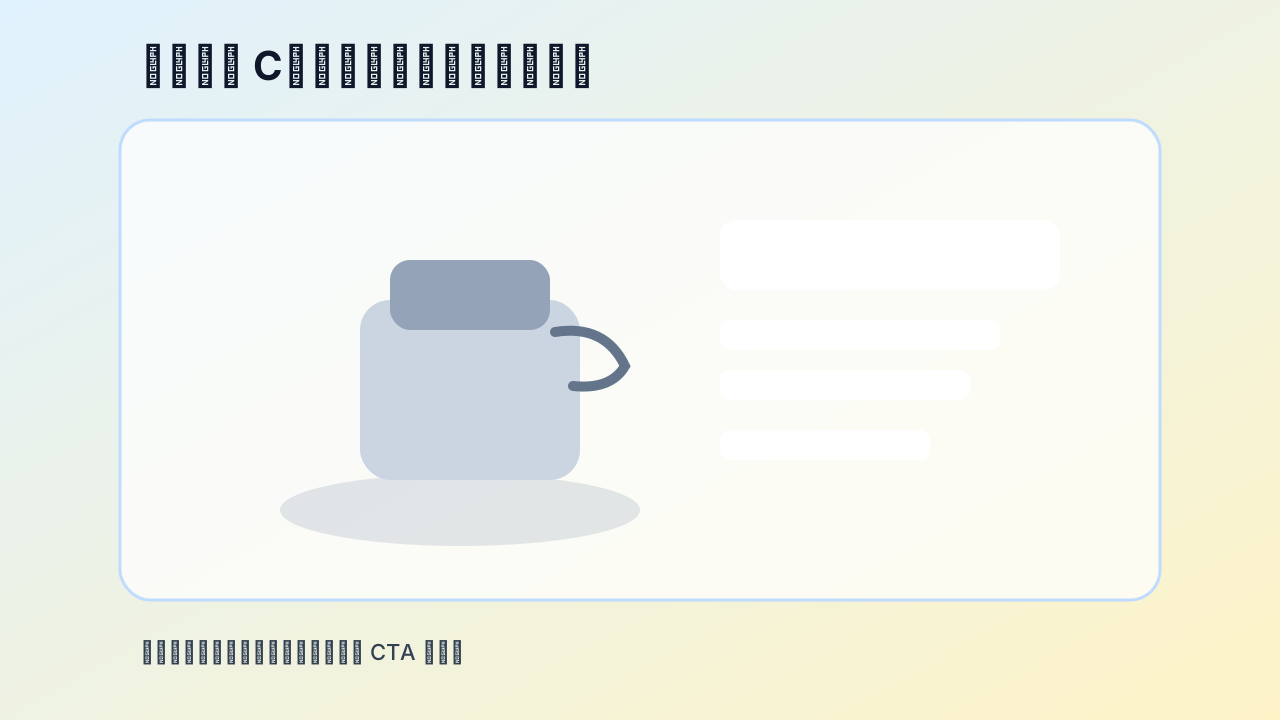
範例 5:社群貼文三版輸出(一次拿 A/B/C)
Create 3 variants of the same campaign visual for social media:
Variant A: clean and minimalist
Variant B: energetic and colorful
Variant C: premium and cinematic
Keep the same product and composition, only change mood and lighting. Output in 1:1 and 9:16.
新手最常踩坑(以及怎麼避開)
-
一次塞太多需求
先把「主體、場景、風格」三件事寫清楚,再加細節。 -
看到可用版本就直接上線
至少做一次圖生圖精修,讓品牌一致性上來。 -
沒有版權與合規檢查
商業素材上線前,一定要做人工複核(商標、人物、文字聲明)。
7 天開始計畫(每天 30 分鐘)
- Day1:先做 10 個關鍵字詞庫(風格、光線、構圖)
- Day2:同題目跑 4 張文字生圖
- Day3:挑 1 張做圖生圖精修
- Day4:做 16:9 / 1:1 / 9:16 三版
- Day5:加上品牌色與字體規範
- Day6:找 3 個同事做可讀性檢查
- Day7:沉澱成可重複模板
下一步學習建議(3 條)
- 先固定一個主題,連續做 7 天,建立你的圖像 Prompt 模板。
- 每次都保留「原圖 + 精修圖 + 上線圖」三版本,方便回顧。
- 要自動化時,再把流程接到 n8n(提交需求 -> 生成草圖 -> 人工審核)。